Instrukcja integracji SaldeoSMART z InsERT Rewizor GT
Na tej stronieInformacje wstępne - wymagania
Informacje wstępne - wymagania
Instalacja i obsługa Ebit Asystent Saldeo
2.1 Przygotowania dla programu i pobranie instalatora
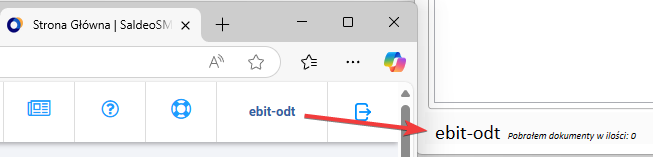
Ebit Asystent Saldeo (EAS) nie wymaga oddzielnego logowania. Narzędzie działa w kontekście użytkownika SaldeoSMART zalogowanego w SaldeoPULPIT.
Jeżeli brakuje tego komponentu na Twoim komputerze, użyj przycisku “Pobierz SaldeoPULPIT”. Następnie uruchom kreator instalacji SaldeoPULPIT i postępuj zgodnie z instrukcjami.
Zaloguj się do aplikacji. Oczekiwanym efektem poprawnego logowania jest zmiana koloru ikony SaldeoPULPIT z czerwonego na niebieski (1).

Pobierz Ebit Asystent Saldeo, używając przycisku “Pobierz EAS”
Przejdź do lokalizacji, w której został pobrany plik EbitAsystentImportuStarter.zip, a następnie otwórz go i uruchom instalator znajdujący się wewnątrz.
2.2 Instalacja programu
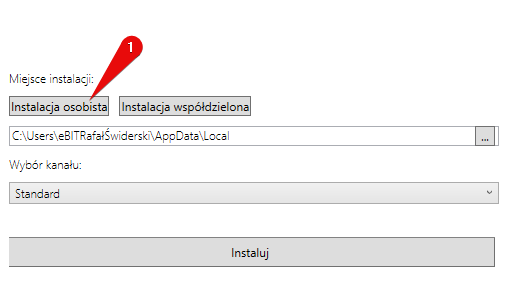
Jeśli program ma zostać zainstalowany na urządzeniu lokalnym, z którego korzysta wielu użytkowników na raz należy wybrać opcję Instalacja osobista (1). Ścieżka instalacyjna automatycznie zmieni się na zalecaną. Dzięki temu każdy z użytkowników będzie miał swoją niezależną instalację programu.
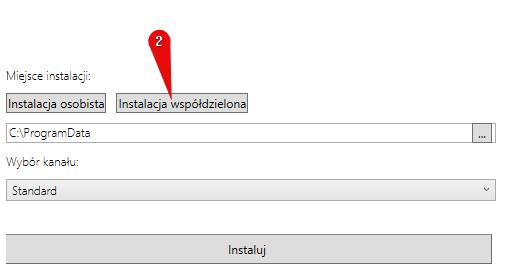
W sytuacji, gdy z komputera korzysta jeden użytkownik, bądź wielu lecz naprzemiennie, możesz opcję Instalacja współdzielona (2), dzięki temu każdy z użytkowników będzie korzystał z tej samej instancji EAS.
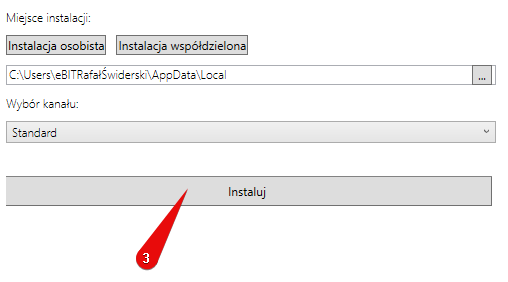
Następnie klikamy przycisk Instaluj (3).
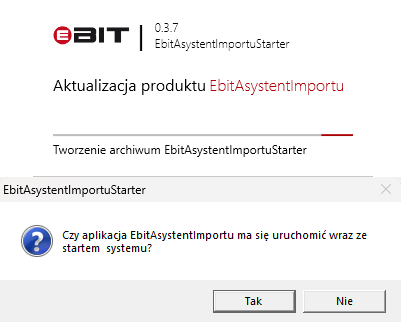
Gdy wyświetli się komunikat, wybieramy zgodnie z naszymi preferencjami czy program ma się uruchamiać automatycznie.
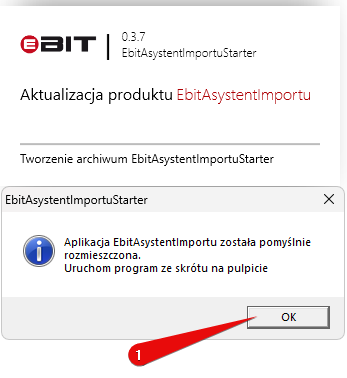
Następnie otrzymamy komunikat o rozmieszczeniu składników programu, a na naszym pulpicie utworzy się skrót do uruchamiania aplikacji. Klikamy przycisk OK (1).
Zgodnie z komunikatem uruchamiamy program ze skrótu na pulpicie celem finalizacji instalacji.
2.3 Wstępne uruchomienie programu
Po uruchomieniu program poprosi o wpisanie poświadczeń do bazy danych.
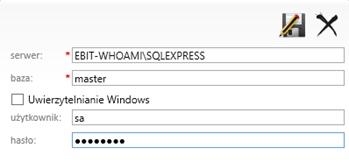
Jeżeli zostaną wprowadzone poprawne dane, to po zatwierdzeniu ujrzymy ikonkę statusupołączenia (1) w takiej pozycji:
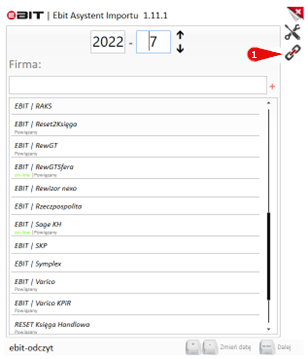
2.4 Wyłączenie i dostosowanie programu
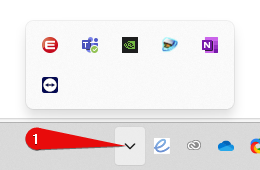
Po kliknięciu ikonki “X” w prawym górnym rogu programu zostanie on zminimalizowany, aby poprawnie wyłączyć aplikację należy wyświetlić ukryte ikony (1).
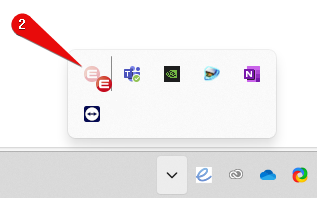
Następnie przeciągamy program (2) trzymając lewy przycisk myszy.
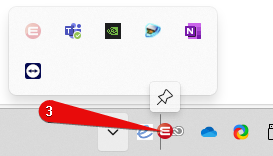
Upuszczamy ikonkę programu, gdy znajdzie się na pasku zadań (3).
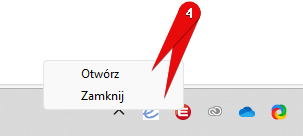
Teraz dostępność do programu została ułatwiona i możemy go wyłączyć lub wyświetlić ponownie (4) klikając na ikonę prawym przyciskiem myszy.
Przygotowanie firmy do pracy
3.1 Utworzenie nowej firmy
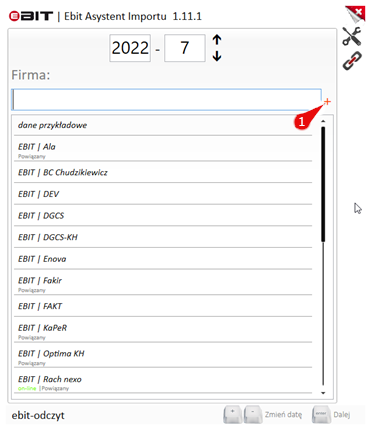
Klikamy znak plusa (1) oznaczonego na zdjęciu obok.
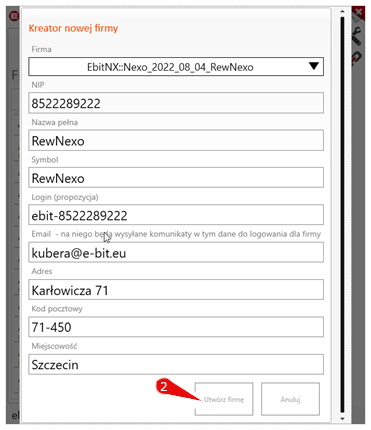
Po wybraniu firmy, sprawdzamy dane i klikamy Utwórz firmę (2).
3.2 Łączenie bazy danych z firmą w Saldeo
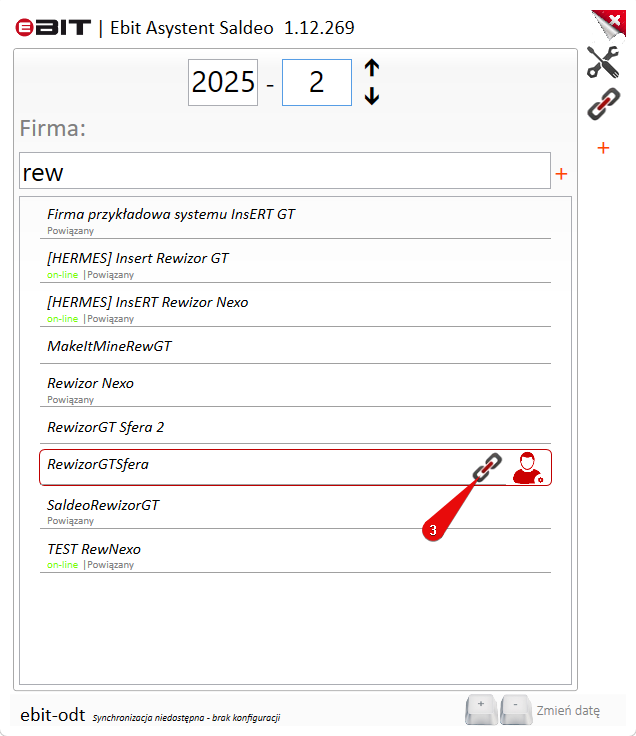
Odszukaj swoją firmę na liście i wybierz powiąż firmę (3).
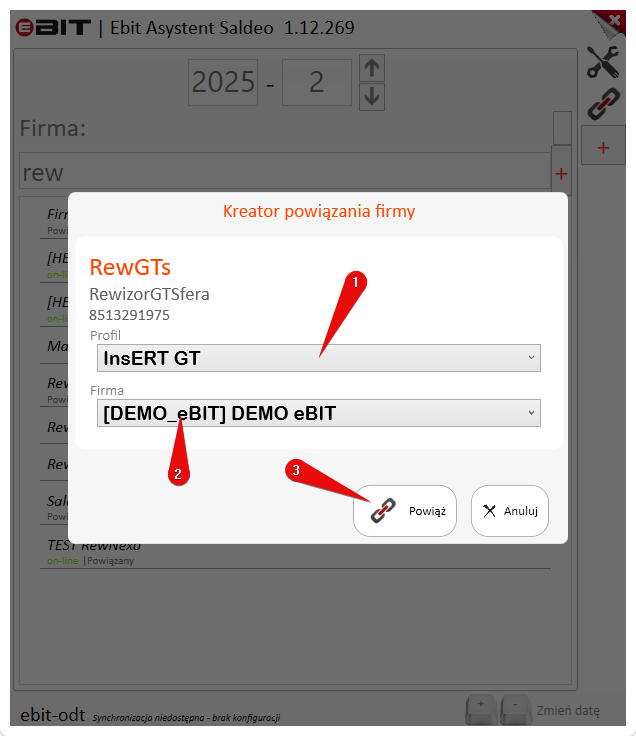
Wybierz sterownik(1) oraz bazę danych(2) tejże firmy, następnie kliknij Powiąż(3).
Kreator kategorii
4.1 Dodawanie kategorii
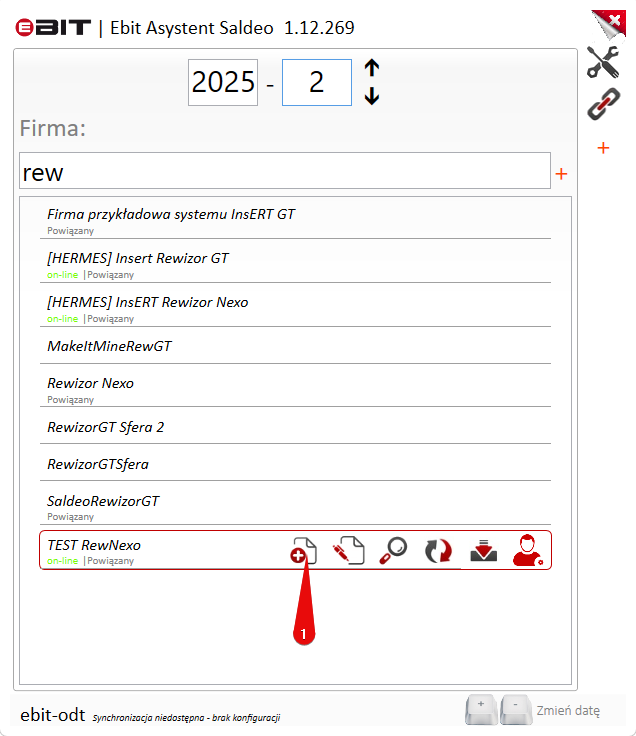
Odszukaj firmę na liście i wybierz opcję Dodaj kategorię(1).
4.2 Księgowanie równoległe (na piątki)
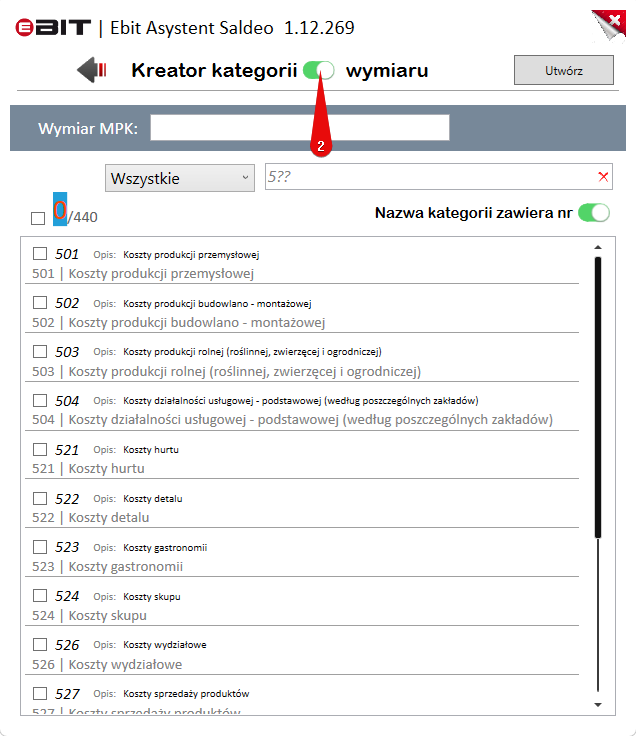
Jeżeli w firmie występuję księgowanie równoległe (na piątki) skorzystaj z przełącznika (2)
(W przeciwnym przypadku przejdź do kroku pt. “Tworzenie kategorii zawierających konta grupy 4”)
4.3 Tworzenie wymiaru z MPK
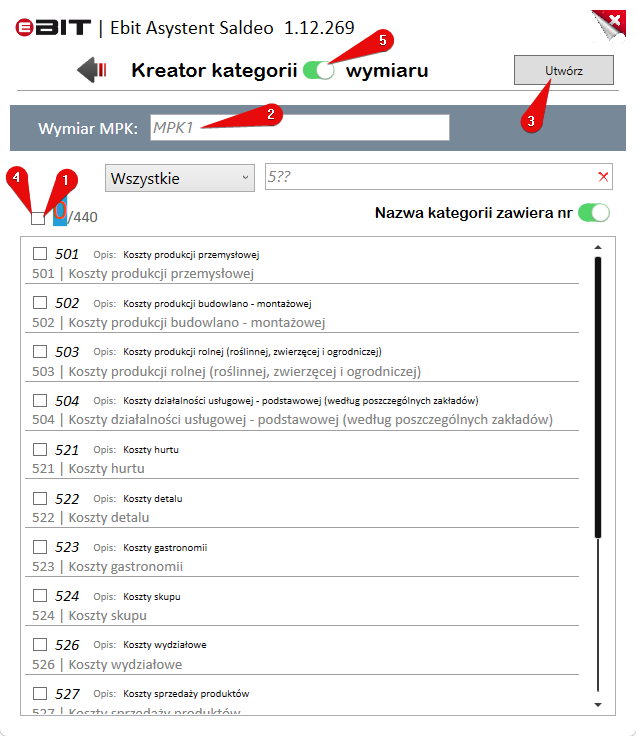
Wybierz wykorzystywane piątki (1).
Wprowadź dowolną nazwępola (2) zawierającego listę kont grupy 5.
Utwórz wymiar (3) w Saldeo.
Odznacz (4) wybrane piątki.
Przełącz się (5) do trybu dodawania kont grupy 4.
4.4 Tworzenie kategorii zawierających konta grupy 4
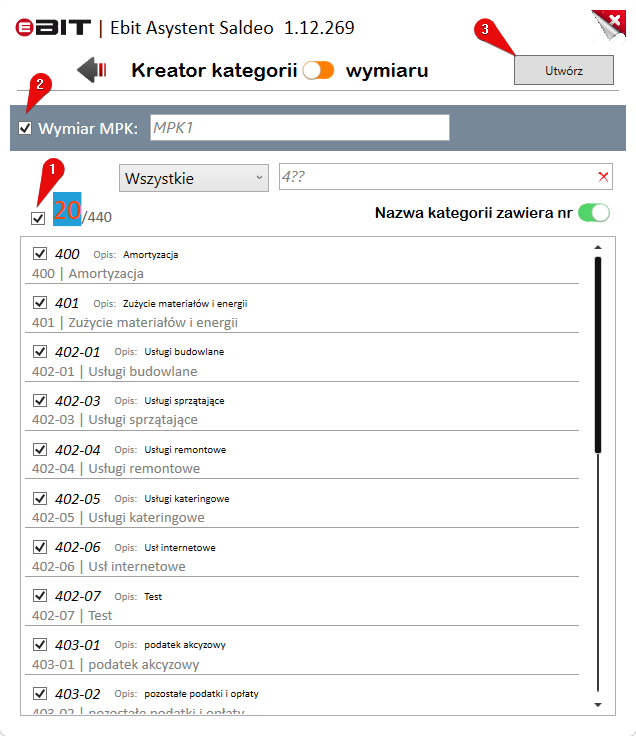
Wybierz wykorzystywane czwórki (1).
Jeżeli chcesz zastosować księgowanie równoległe, wybierz tę opcję (2).
Następnie kliknij przycisk Utwórz (3).
Zabezpieczenie przed błędnym importem
Kiedy nie jesteś jedynym użytkownikiem SaldeoSMART, który importuje dokumenty do programu księgowego,
koniecznie zadbaj aby każdy użytkownik:
- posiadał własne konto w SaldeoSMART
- pracował w EAS dokładnie w takim samym kontekście jaki jest zalogowany w portalu
Ponad to dostosuj SaldeoSMART do wspólnej pracy. Zaloguj się do portalu przy użyciu głównego konta (administracyjnego).
Przejdź do: Firmy > Lista firm
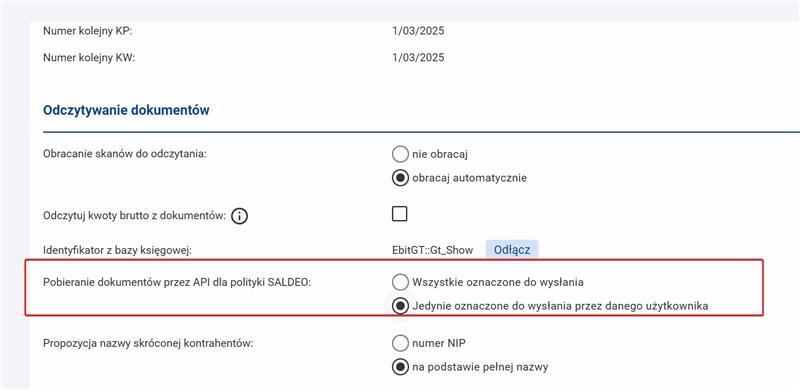
Odszukaj firmę i kliknij w jej nazwę, odnajdź sekcję Odczytywanie dokumentów i dla pozycji Pobieranie dokumentówprzez API dla polityki SALDEO: wybierz Jedynie oznaczone do wysłania przez danego użytkownika.
Obsługa integracji
6.1 Dodawanie rejestrów w Saldeo
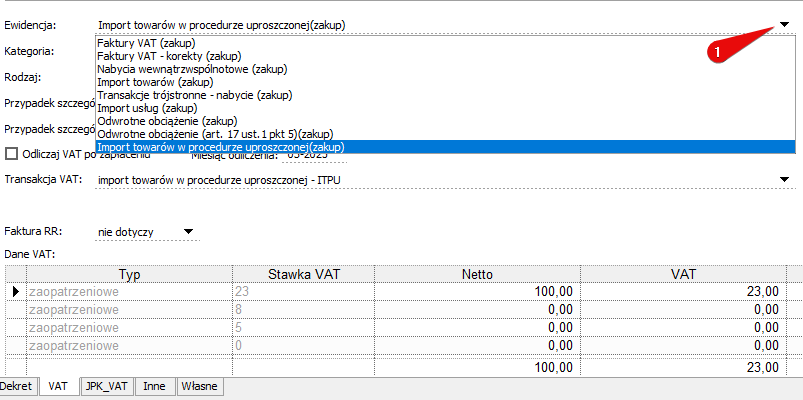
Jeżeli lista rejestrów ewidecji VAT nie jest spójna z tą w Saldeo, możesz ręcznie poprawić listę rejestrów w Saldeo by uzyskać zgodność.
Przejdź do: Parametry > Rejestry
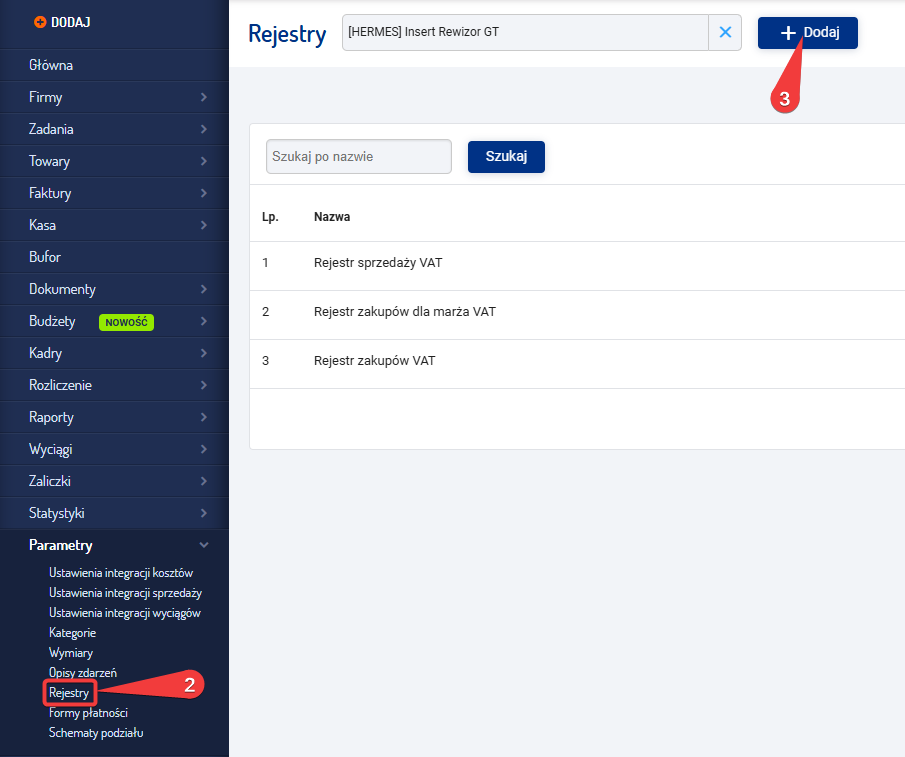
Z zakładki Parametry wybierz opcję Rejestry (2) i następnie kliknij Dodaj (3).
6.2 Ustawienie domyślnych parametrów w Saldeo
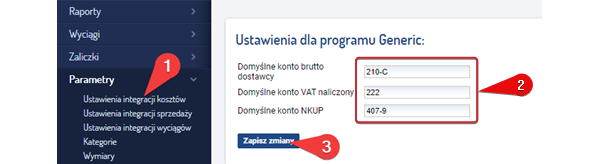
Przejdź do: Parametry > Ustawienia integracji kosztów
Z zakładki Parametry wybierz opcję Ustawienia integracji kosztów (1), następnie uzupełnij dane (2) i kliknij Zapisz zmiany (3).
Uwagi:
Domyślne parametry zostaną użyte tylko i wyłącznie w przypadku, gdy na danej kategorii kolumny te pozostaną puste.
- Konto brutto - wprowadź konto brutto zgodne z planem kont. Symbol kartoteki zastąp oznaczeniem “-C”
- Konto VAT: - w przypadku, gdy rozbijasz VAT na poszczególne stawki, do konta syntetycznego dopisz oznaczenie “-V”
- Konto NKUP - jeśli używasz różnych kont NKUP, wprowadź tę, które występuje najczęściej. Indywidualne konta wprowadź na kategorii.
6.3 Parametryzowanie wymiaru MPK
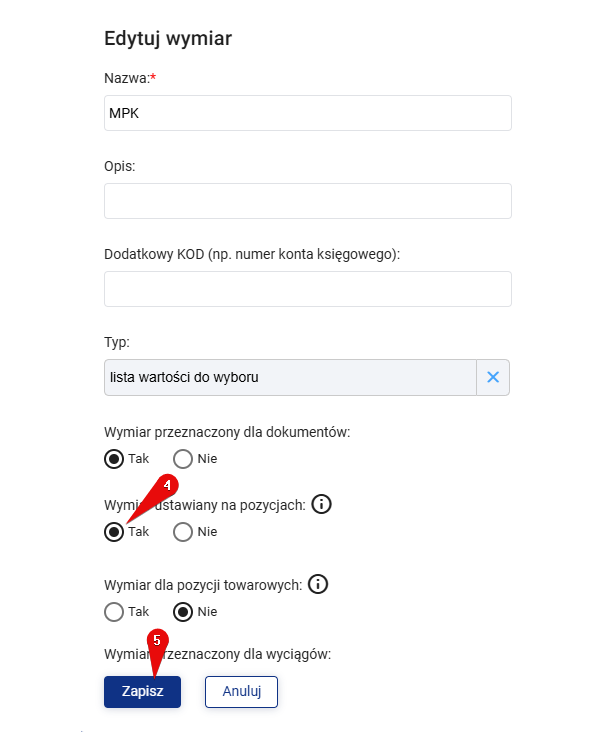
(Jeżeli do Saldeo zostały dodane konta grupy 5 jako wymiar, zmień jego parametr aby był odczytywany na pozycjach).
Przejdź do: Parametry > Wymiary
Wybierz opcje Wymiary (1) , następnie kliknij wielokropek (2) i opcję Edytuj (3).

Po przejściu do zakładki Edytuj wymiar zaznacz opcję Wymiar ustawiany na pozycjach na “Tak” (4) i kliknij Zapisz (5).
Parametryzowanie kategorii - przypadki szczególne
Wszystkie rodzaje księgowań, które są przypadkami szczególnymi takimi jak np. Eksploatacja pojazdu 50/75, WNT, Import Usług koduj w kategorii
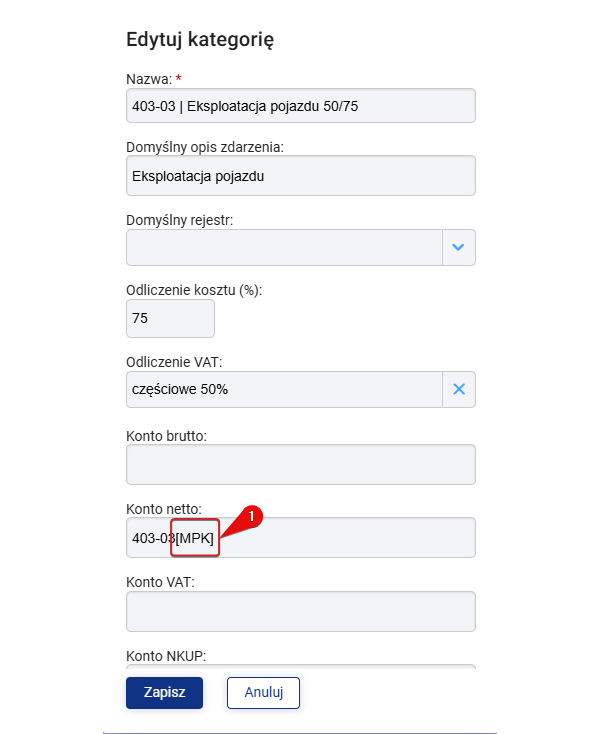
7.1 Eksploatacja pojazdu 50/75
Przejdź do: Parametry > Kategorie
Wymiar z piątkami (w tym przypadku o nazwie: MPK) (1) dopisuj zawsze, gdy chcesz aby konto było przeksięgowane równolegle). W przeciwnym wypadku zostaw samą czwórkę.
(pozostałe pola wypełnij w przypadku, gdy są inne od tych domyślnych/globalnych).
7.2 Wewnątrzwspólnotowe nabycie towaru (WNT)
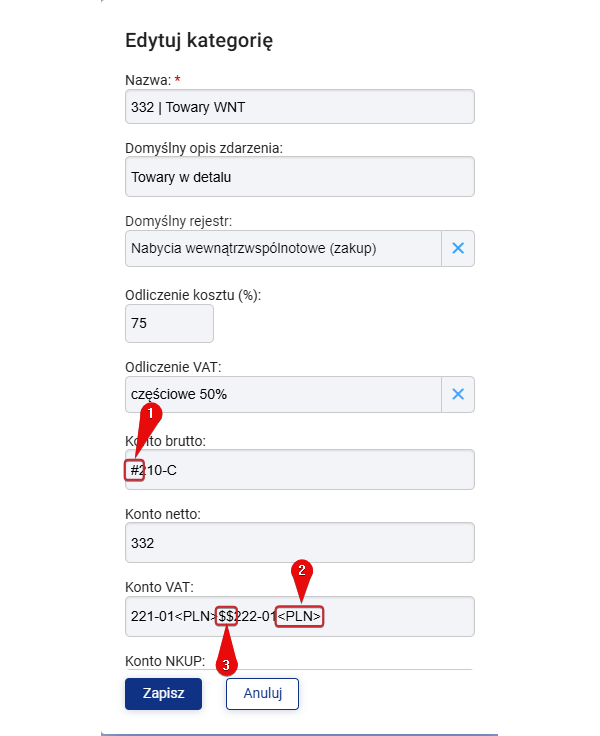
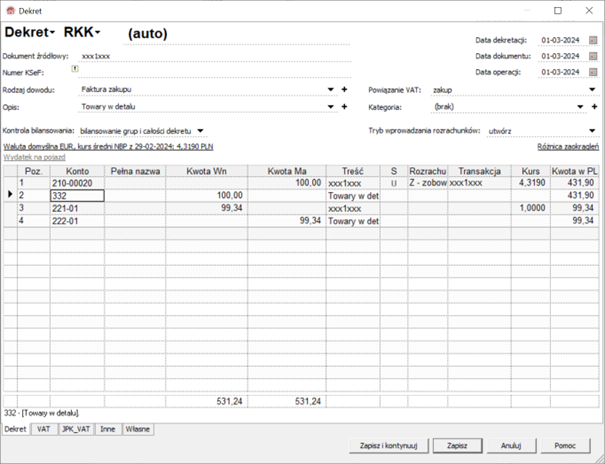
Kwota VAT generowana jest tu sztucznie na podstawie wartości dokumentu, a więc w polu Konto brutto: (1) potrzebujesz wartość netto. Aby to osiągnąć poprzedź numer konta symbolem “#”.
Znacznik ‘<PLN>’ (2) powoduje zadekretowanie danej kwoty w PLN dla konta, do którego jest przyporządkowany.
Jeśli chcesz, aby VAT utworzył się w oddzielnej grupie (zjechał na dół dekretu) musisz użyć symbolu “$$” (3).
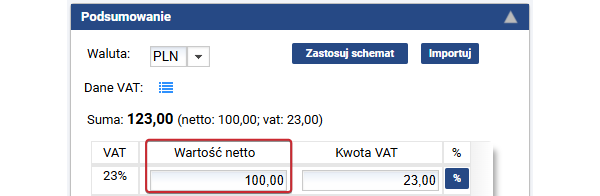
Na dokumencie WNT stawka VAT nie występuje, więc trzeba wskazać ją ręcznie. W tym celu wartość brutto dokumentu wklej do pola netto w odpowiedniej stawce.
Przykład dla wartości dokumentu 100 EUR:
Końcowy wynik księgowania z takimi parametrami.
7.3 Sterowanie opisem
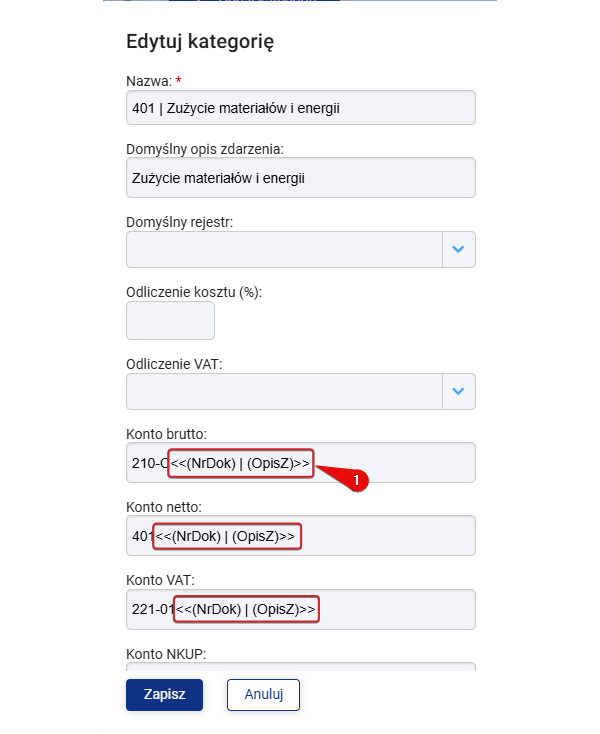
Za pomocą znaków <<przykładowy tekst>> możesz sterować opisem na danej pozycji. Jako zmienne przyjmij (NrDok) (1) oraz (OpisZ) (1).
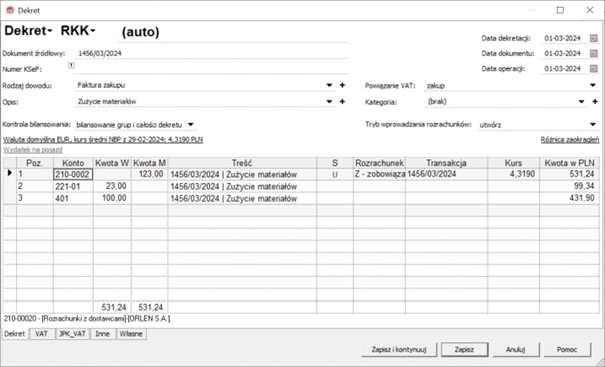
Rezultat powyższego działania:
7.4 Przeksięgowanie kwoty przez dodatkowe konto - Synchronicznie (po stronie WN i MA)
Przykładowy wygląd standardowego księgowania:
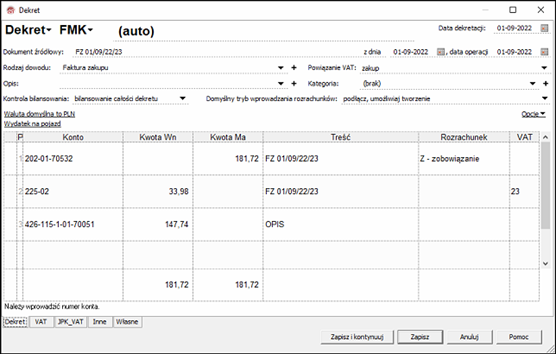
Aby przeksięgować po obu stronach przez dodatkowe konto którąś z kwot ujętą w kolumnie kategorii dopisz dodatkowy numer konta poprzedzony znakiem “%” (1).
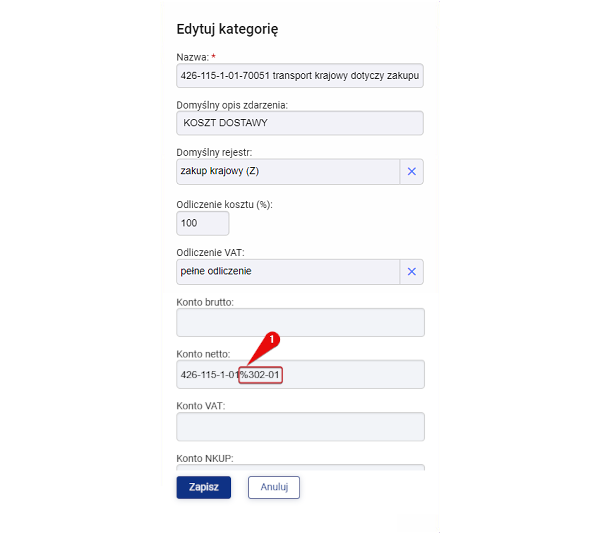
Efekt końcowy działania:
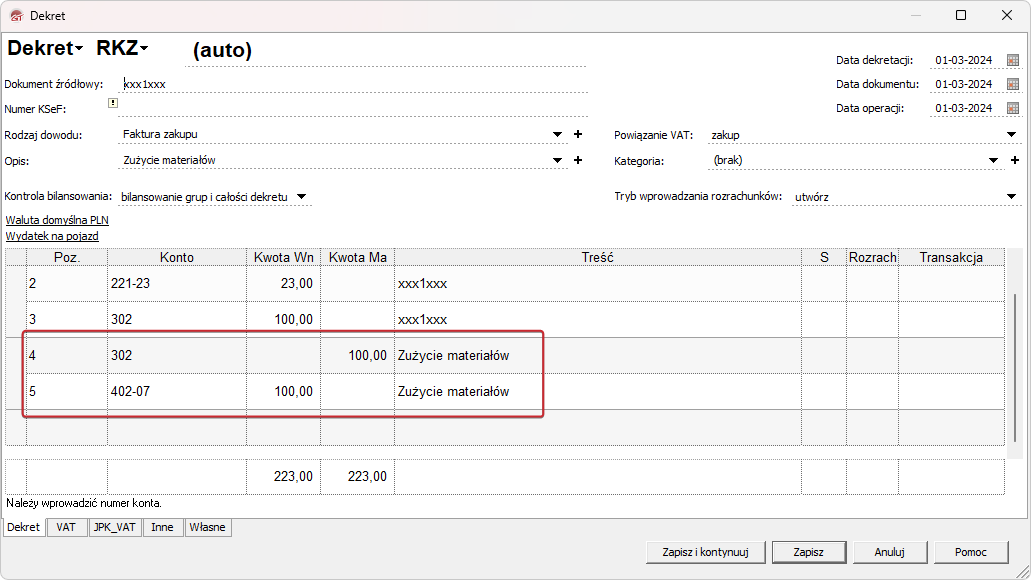
7.5 Przeksięgowanie kwoty przez dodatkowe konto - Asynchronicznie (po stronie WN)
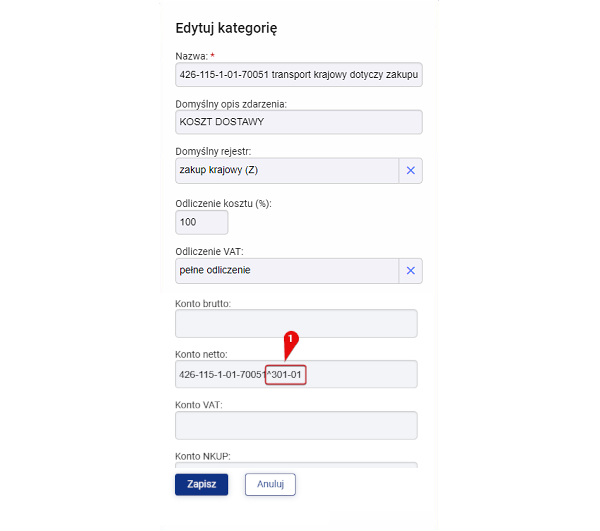
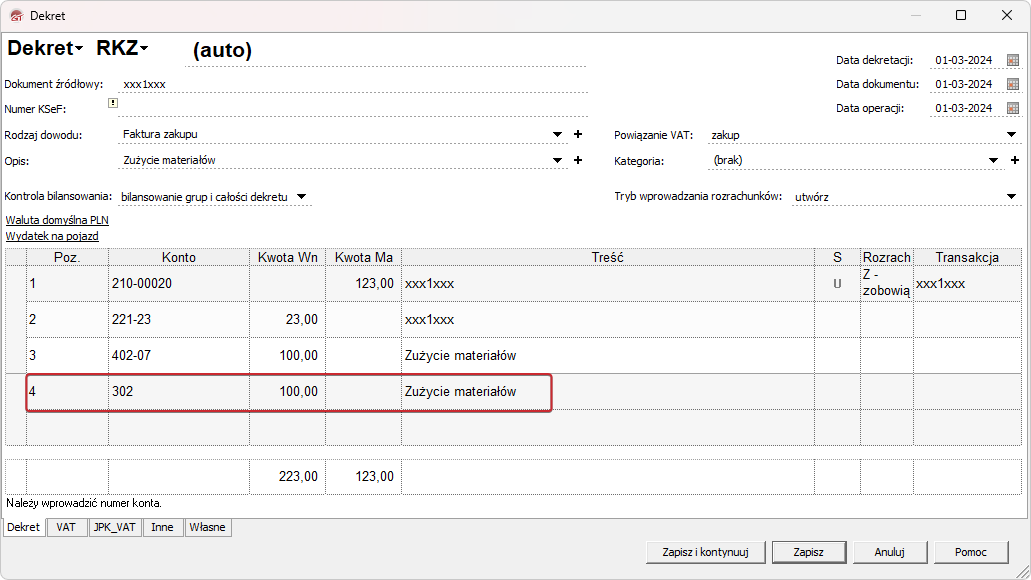
Aby przeksięgować którąś z kwot ujętą w kolumnie kategorii dopisz dodatkowy numer konta poprzedzony znakiem “^” (1).
Efekt końcowy działania:
7.6 Przeksięgowanie kwoty przez dodatkowe konto - Asynchronicznie (po stronie MA)
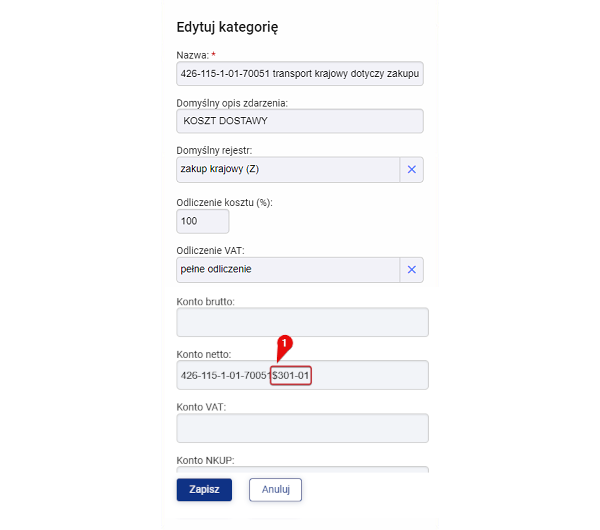
Aby przeksięgować którąś z kwot ujętą w kolumnie kategorii dopisz dodatkowy numer konta poprzedzony znakiem “$” (1).
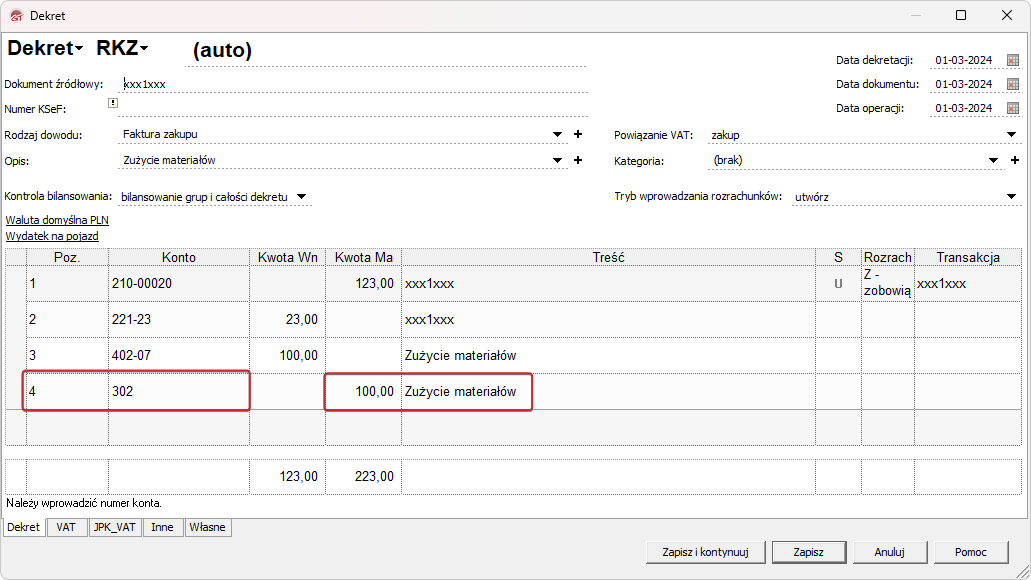
Efekt końcowy działania:
7.7 Odliczenie proporcjonalne
Przejdź do: Parametry > Wymiary
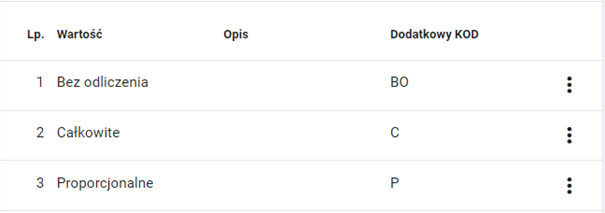
Aby móc wskazać wartość odliczenia, stwórz wymiar Odliczenie.
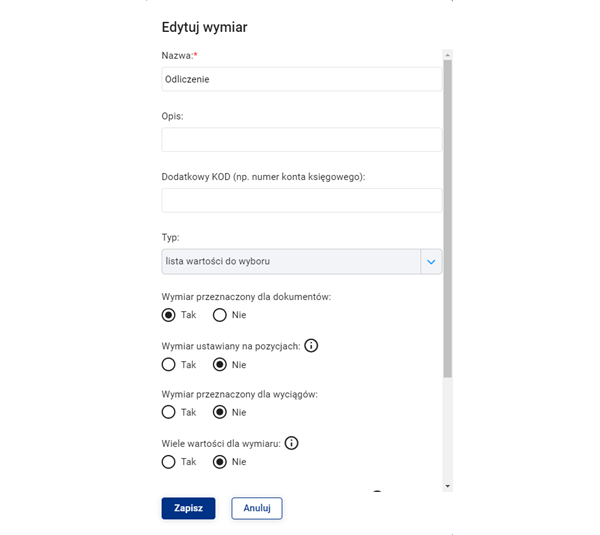
Uzupełnij wymiar pozycjami (domyślną wartością jest odliczenie całkowite).
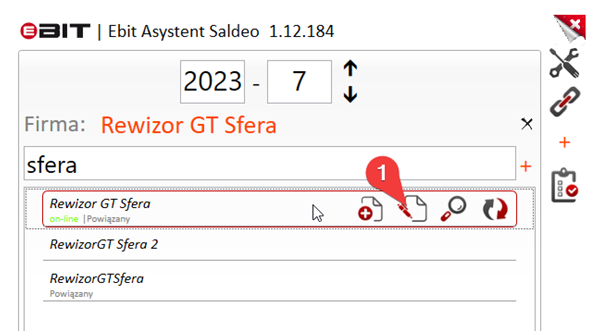
Następnie wskaż ten wymiar (1) w ustawieniach EAS na konkretnej firmie.
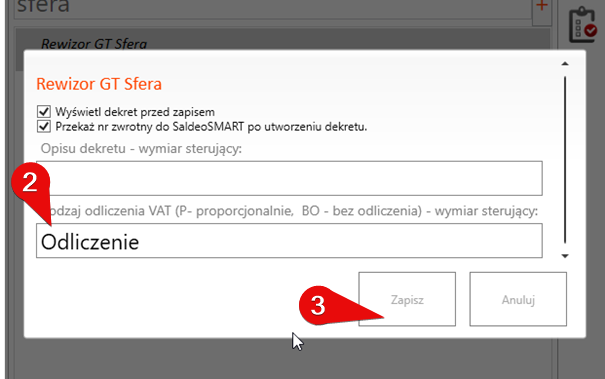
Wybierz Rodzaj odliczenia VAT (2) i kliknij Zapisz (3).
Księgowanie i zarządzanie VAT
8.1 Przeksięgowanie kwot całego dokumentu
Przejdź do: Parametry > Wymiary
Zrobimy to poprzez zdefiniowany wcześniej wymiar Grupa.
W polu Dodatkowy KOD (1) podaj rodzaj kwoty, którą chcesz przeksięgować (KUP/NETTO/BRUTTO).

Następnie wewnątrz wymiaru, w polu Dodatkowy KOD możesz ustalić konta (2). Pierwsze konto jest kontem WN a drugie kontem Ma.

8.2 Wymuszenie stawki na tabeli VAT (np. UE, EX)
Gdy zajdzie potrzeba wstawienia sumy kwot pozycji z tabeli VAT w Saldeo w konkretną stawkę tabeli VAT w Rewizorze, możesz to zrobić poprzez wprowadzenie komendy sterującej TVAT::{parametr} (1).

Przykład wskazania na dokumencie wartości “RKK | UE” (2):
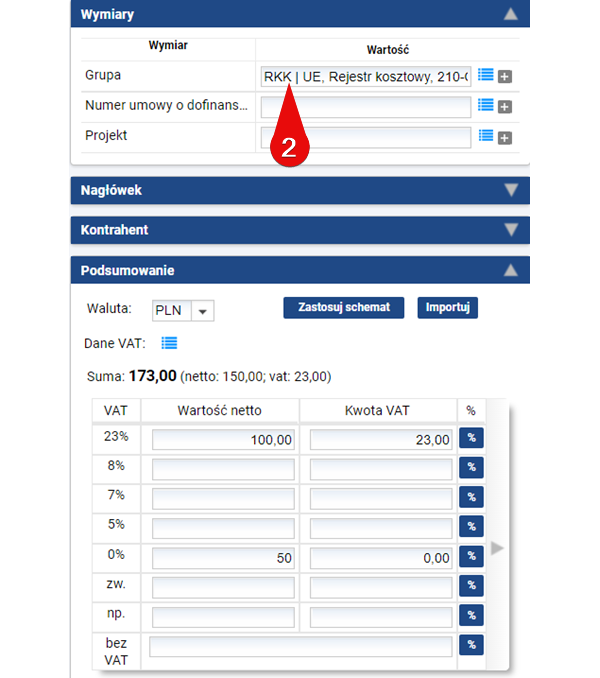
Powyższe działanie spowoduje przeniesienie kwot do wyznaczonej stawki (3).

8.3 Rozbicie dekretu VAT na stawki
Przejdź do: Parametry > Ustawienia integracji kosztów
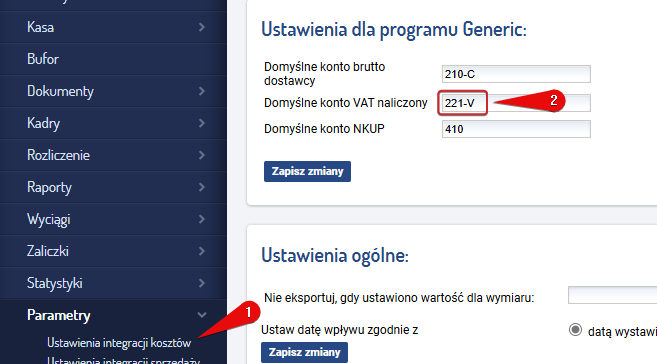
W zakładce Parametry wybierz opcję Ustawienia integracji kosztów (1). Następnie wprowadź Domyślne konto VAT (2).
8.4 Znacznik - VAT rozliczany przez usługobiorcę
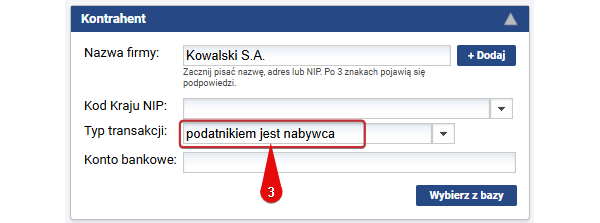
Zaznacz opcję (1), aby Znacznik działał poprawnie muszą zostać spełnione warunki:

Przejdź do: Dokumenty > Lista dokumentów
- Transakcja VAT musi być jedną z wymienionych: IMU, IMUn, SPTK (2).
- Znacznik jest wybrany w Saldeo (3).
Dokumenty i duplikaty
9.1 Import dokumentów
Aby zaimportować dokumenty z Saldeo muszą zostać spełnione następujące warunki:
- Parametry księgowania w Saldeo poprawnie uzupełnione, zgodnie z planem kont.
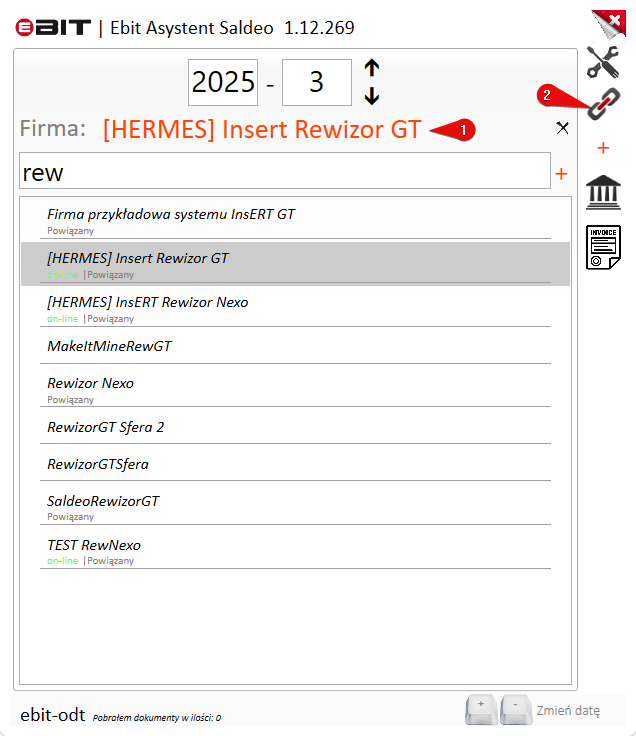
- Uruchomiony EAS z wskazaną do kontekstu firmą (1), z którą obecnie pracujemy (wystarczy kliknąć nazwę) wraz z aktywnym połączeniem do bazy danych (2).
Również jest potrzebne uruchomione okno RewizoraGT z tą samą firmą, którą wybrałeś/aś.
Ścieżka automatycznego zapisu dokumentu musi znajdować się w katalogu domyślnym, czyli “Pobrane”. Przykład konfiguracji dla przeglądarki Chrome:

Przejdź do: Dokumenty > Lista dokumentów
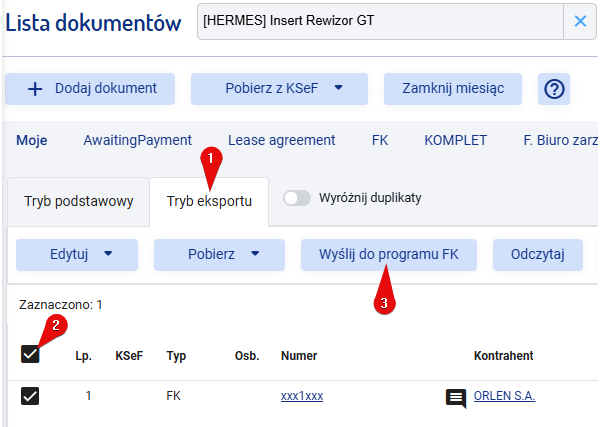
Import odbywa się w sposób automatyczny, jedynie wybierz opcję Tryb eksportu (1), następnie zaznacz dokumenty (2) i wyślij je do programu (3).
Po wystąpieniu komunikatu o zaimportowanych dokumentach odśwież w Rewizorze zakładkę Dekretacja i księgowanie np. poprzez wciśniecie klawisza F5.
9.2 Sprawdzanie duplikatów w programie księgowym
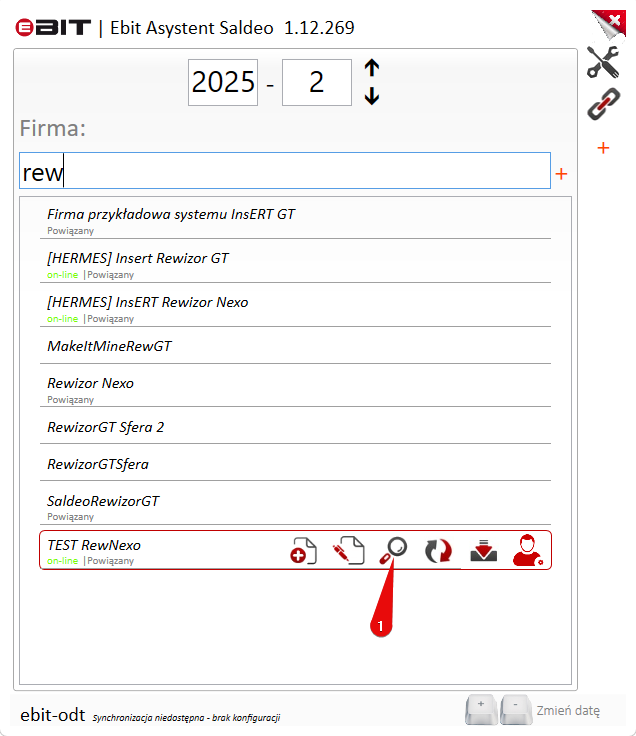
Wyszukaj firmę i wybierz lupę (1), która sprawdzi duplikaty dokumentów.
9.3 Wyciągi bankowe
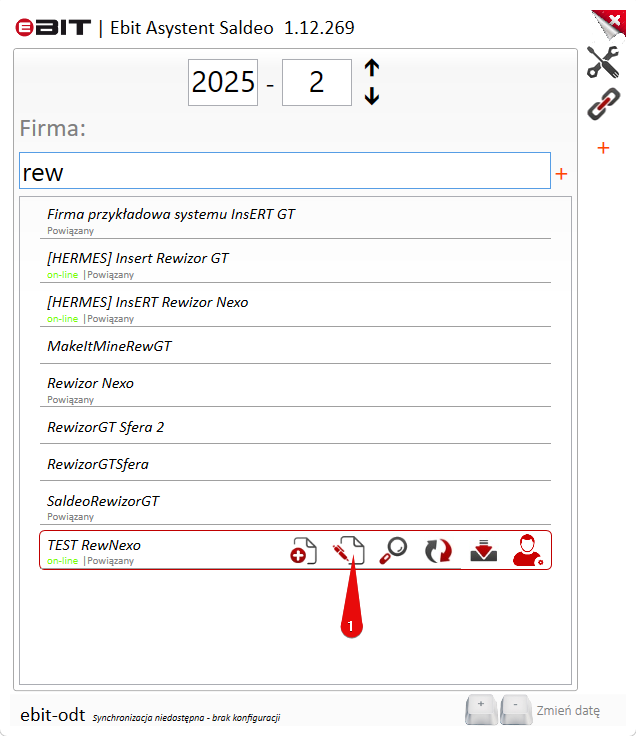
Przejdź do konfiguracji firmy w EAS (1).
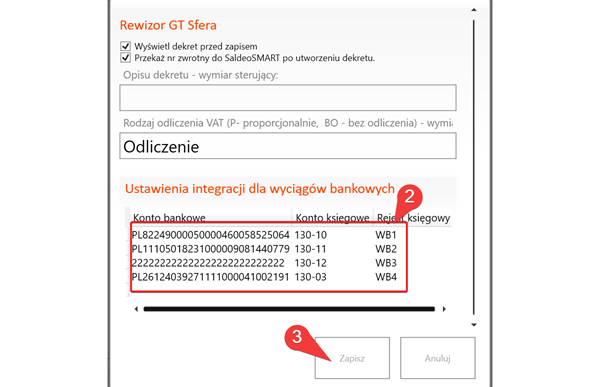
Ustaw parametry zgodne z programem księgowym (2) i następnie kliknij Zapisz (3).
Przejdź do: Parametry > Wymiary
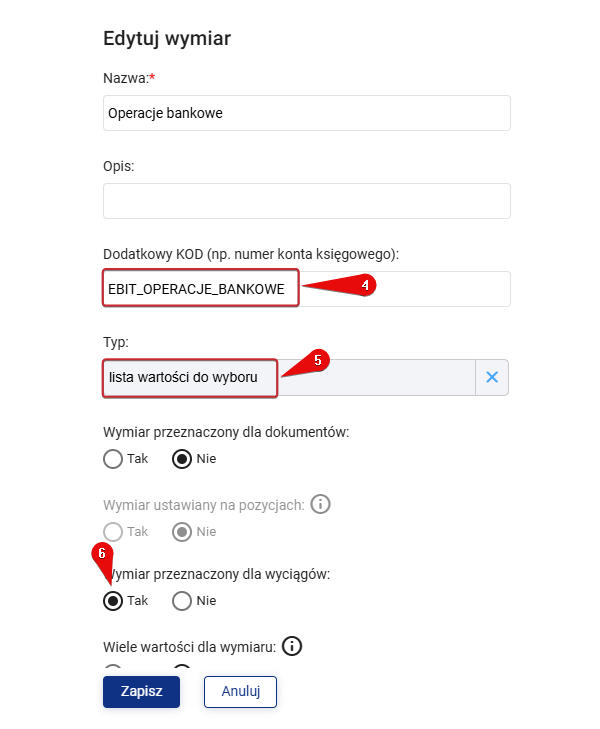
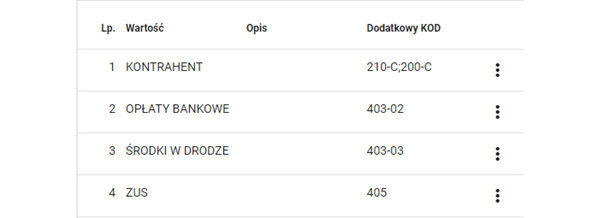
Stwórz w Saldeo wymiar dla wyciągów, wprowadź dodatkowy KOD: (4)
(ten identyfikator jest konieczny)
Wybierz Typ (5) i Wymiar przeznaczony dla wyciągów: ustaw na “Tak” (6).
Uzupełnij wymiar wartościami, których będziesz używał do opisu operacji, przykład:
9.4 Faktury sprzedażowe wystawiane w Saldeo
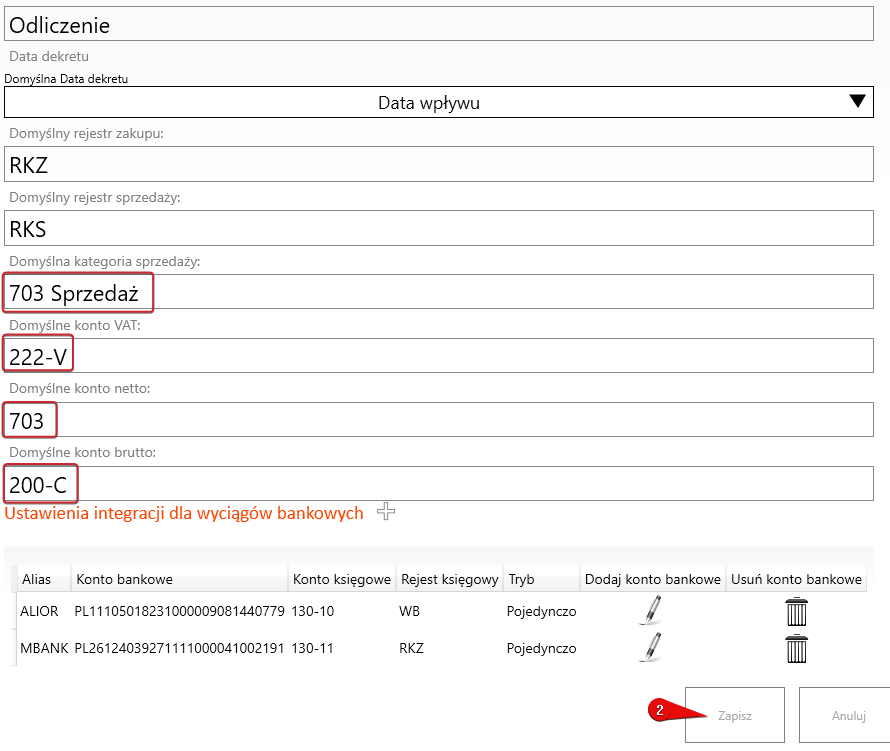
Jeżeli chcesz nadać tę samą kategorię dla wielu faktur, przejdź do konfiguracji firmy w EAS klikając drugą ikonę (1). W przeciwnym przypadku przejdź do trzeciego opisu i zdjęcia.
Nie zapomnij, gdy ustawisz domyślną kategorię będzie ona zawsze przypisana do faktur bez wybranej kategorii.
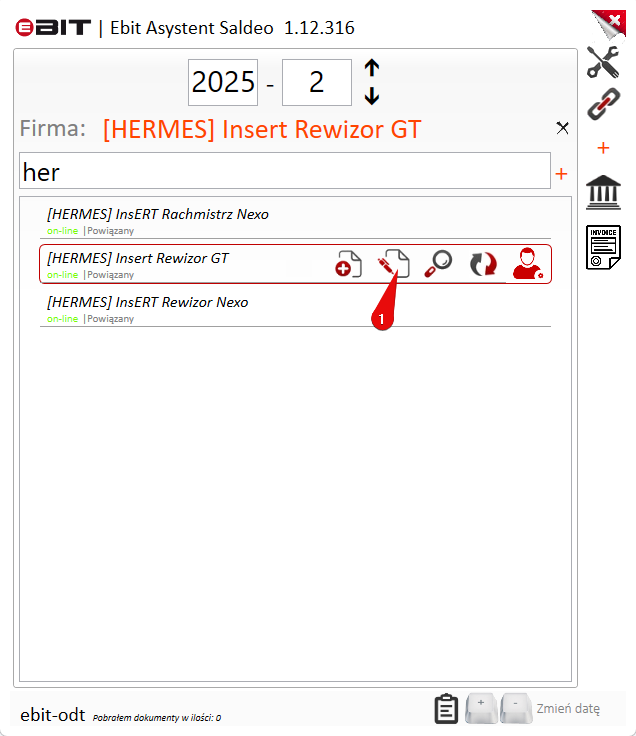
Uzupełnij potrzebne pola i kliknij Zapisz (2).
Przejdź do: Faktury > Lista faktur zbiorcza
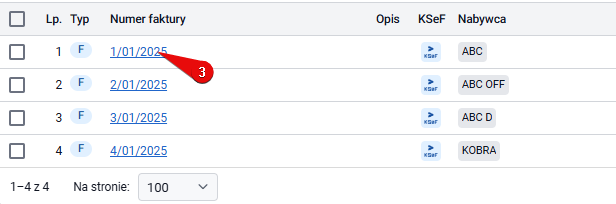
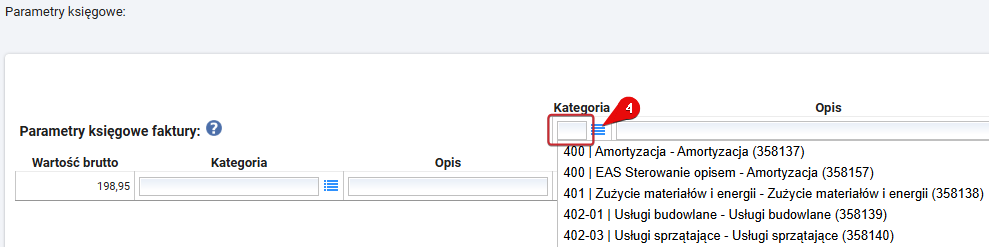
W sytuacji, gdy faktury mają różne kategorie, każda musi mieć wybraną kategorię w Saldeo. W zakładce Lista faktur zbiorcza kliknij na numer faktury (3).
Następnie wybierz kategorię z listy (4) lub wyszukaj wpisując w rubryce i zapisz zmiany.
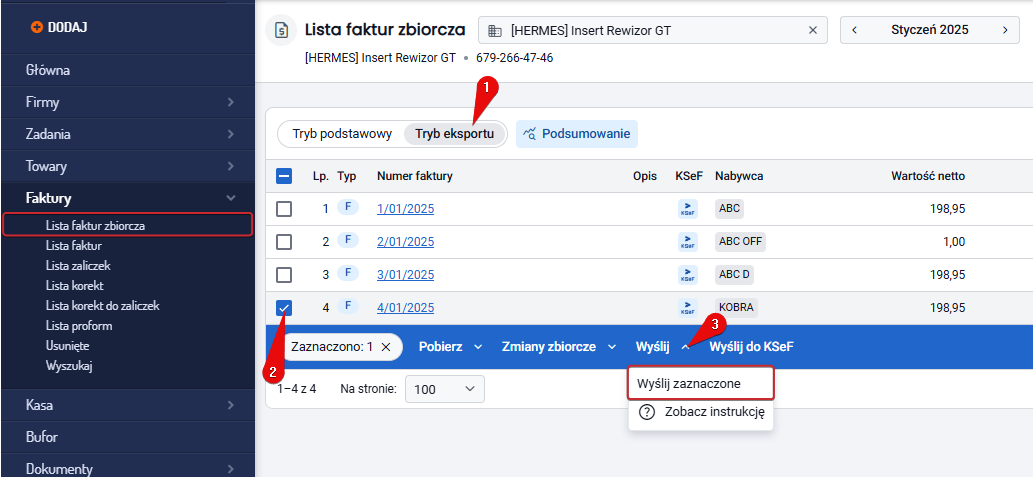
Przejdź do: Faktury > Lista faktur zbiorcza
W Saldeo w zakładce Faktury wybierz Lista faktur zbiorcza. Następnie kliknij Tryb eksportu (1), zaznacz Faktury (2). Teraz wybierz Wyślij i Wyślij zaznaczone (3).
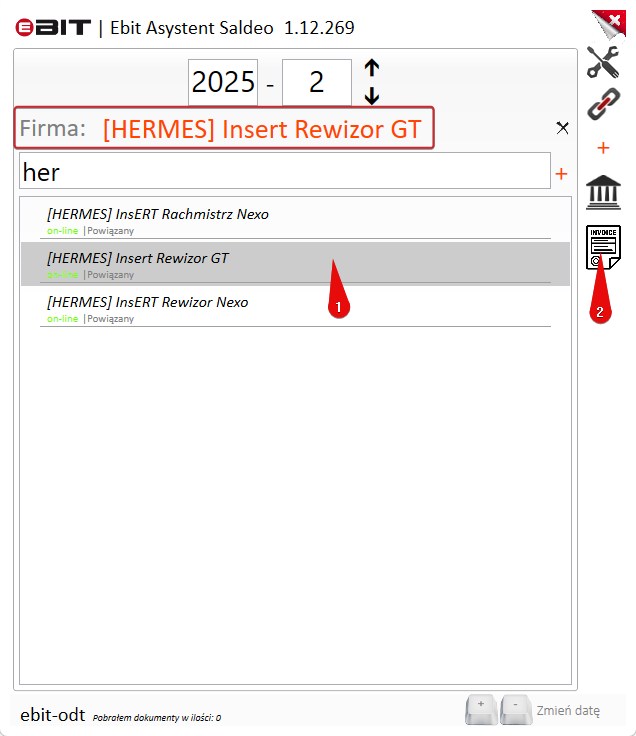
Kliknij w firmę (1), aby ją wybrać, następnie wybierz ikonę (2), która się pojawiła.
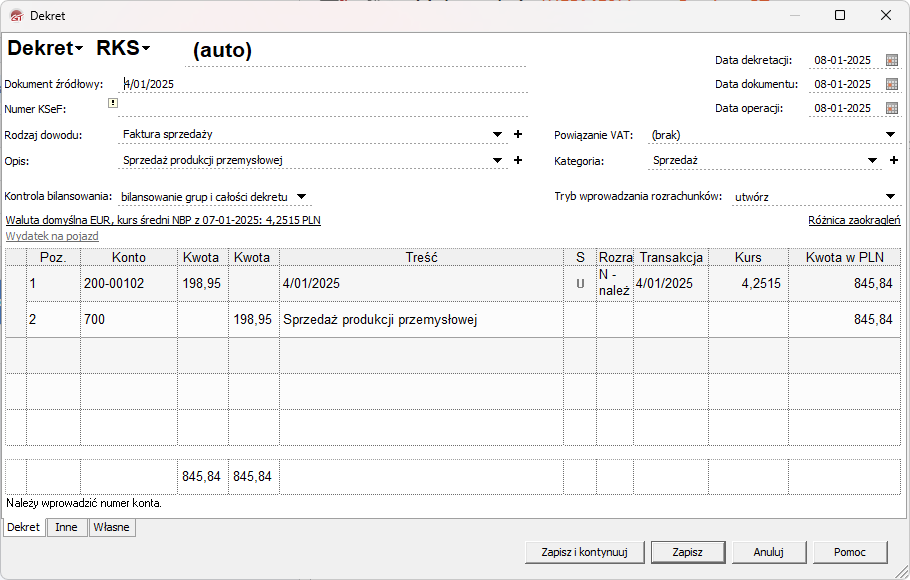
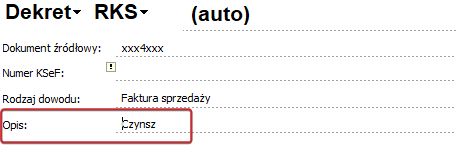
Po chwili otworzy się Dekret faktury w Rewizor GT:
9.5 Nadanie opisu dekretu poprzez wymiar
Możesz ustalić opis dekretu przy pomocy EAS.
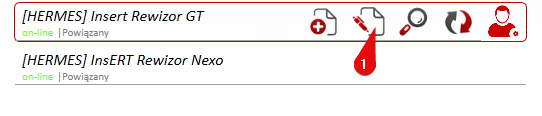
Przejdź do konfiguracji firmy (1).
Przejdź do: Parametry > Wymiary
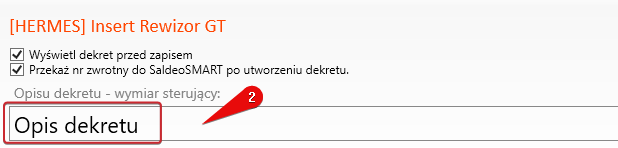
Następnie wpisz nazwę wymiaru utworzonego w Saldeo w rubryce na opis (2).